

こんにちは、イバスタです。
例えば、飲食店での接客や料理に関するアンケート、講演会の満足調査、面白い漫画やアニメの調査などなど、アンケートをとる場面は様々です。
さてアンケートを行う時に、紙のアンケートを配り、記載後は回収をしてエクセルで手入力をしていませんか?
アンケートは作る手間と、回収した後の集計作業にすごく時間がかかりますよね。
集計作業で休日に仕事に出てきて、1日集計作業で終わることもありました。

twitterを見てみると…..
アンケートの集計は皆さん大変だということが分かります。

私も元々、紙のアンケートを作成していましたが、集計の面倒さに悩んでいました。
ところが、たまたま行った居酒屋のアンケート様式がGoogleフォームだったことでその存在を知り、実際にアンケートを入力して利用してみたところ大変便利でしたので、それ以降アンケート作成はGoogleフォームを使用しています。
そこで今回はとても簡単にアンケート形式を作成することができるGoogleフォームについて解説をしたいと思います。
では早速いきましょう!
コンテンツ
実際に行ったアンケートの一例
実際に行ったアンケートの一例を挙げたいと思います。

こちらは質問のフォームですね。
トップページの表示ですが、まずはタイトル、そして質問の詳細や目的の説明を記載することができます。
ここはデフォルトなので削除することができません。
次はこの質問フォームで得られたアンケート結果の表示例です。

アンケート結果はラジオボタンの場合は円グラフになります。
これはGoogleフォームによって自動集計されますので、この機能は集計作業の手間が省けるので相当便利だと思います。

この記述式の場合だと、
回答が投稿された順にまとめて掲載してくれますし、コメント毎に背景も少し変えてくれているので、めちゃくちゃ分かりやすいと思います。
それに加えて、自由記載欄もこちらでわざわざ手入力する必要がないことです。これがものすごく役立ちます。

次にブログの満足度調査を作成してみました。
こちらは、1から10段間評価をすることができます。
こういう感じでGoogleフォームでは色々なアンケートがあっという間にできてしまいます。
ということで、簡単ですがgoogleフォームの特徴を紹介しました。では本格的にアンケートの作成に移って行きたいと思います。
アンケート作成の方法

まずGoogleを検索し、その後Googleアカウントでログインします。(Googleアカウントを作成されていない方はまずアカウントの作成を行なってください。)
ログイン後、こちらの矢印の箇所が表示されるのでクリックしてください。

クリックすると様々なアイコンが表示されますので、「もっと見る」を選び、フォームを選択すればGoogleフォームにアクセスできます。

フォームのアイコンをクリックしますとFormsという画面になりますので空白を選択して下さい。

選択するとフォームの作成が開始されます。
表示したフォームはデフォルト版が表示されます。

このフォームでは背景を変えたりすることができます。
例えばパレットアイコンを選択すると….
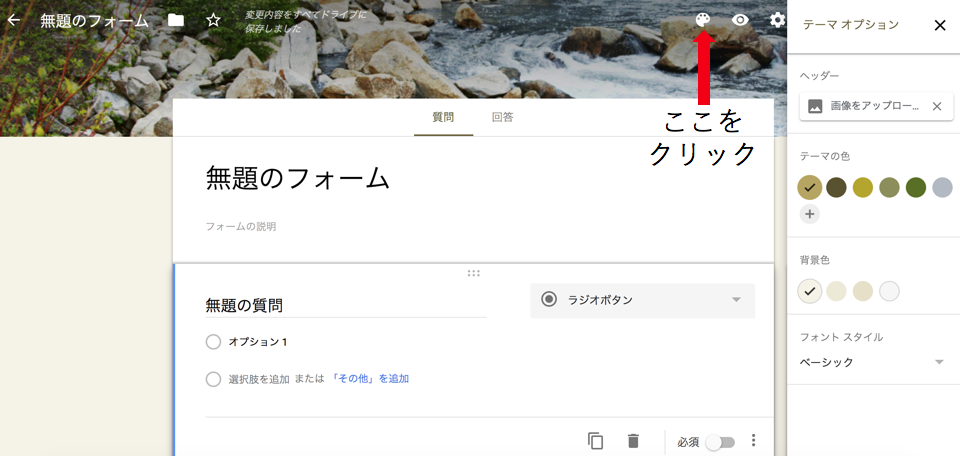
ヘッダー画像のアイコンをクリックすると用意されている背景を選ぶことが可能です。

ではアンケート作成をしてみます。
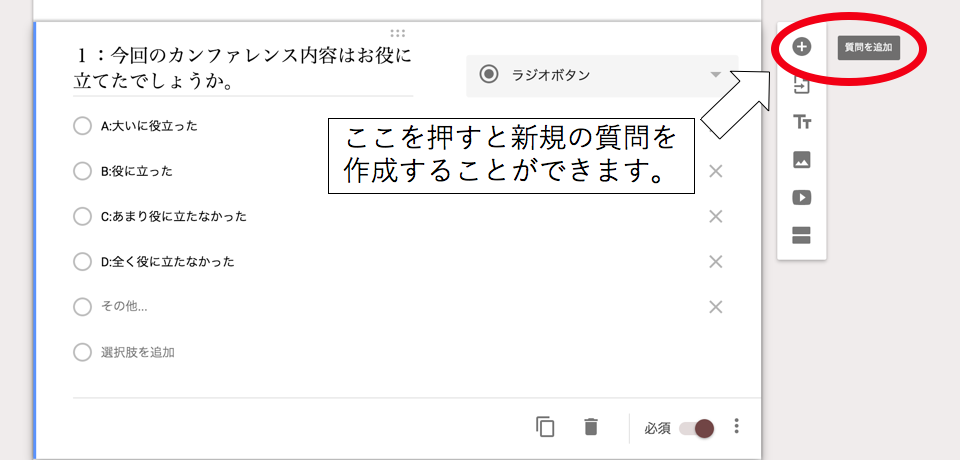
右上にある質問の追加を選択すると、新規の質問フォーマットがアンケートに新しく追加されます。
このアンケートは左のカーソルで位置を変更することができます。

質問の種類は記述式、段落、ラジオボタン、チェックボックス、プルダウン、ファイルのアップロード、均等目盛、選択式(グリッド)、チェックボックス(グリッド)、日付、時刻があります。
ではそれぞれ紹介していきたいと思います。
短文形式の記述式

短文形式の記述式は1行程度の文章を書く場合に使用します。
短文回答ですと改行ができないので、あまりに長いと前に書いた文を確認するのに面倒かと思います。しかし文字数に制限はないようです。
長文回答の記述式

長文回答の記述式です。こちらは段落形式となっているので、ご意見などの自由記載に便利かと思います。こちらも文字数に制限はないようです。
ラジオボタン

ラジオボタン複数の選択肢の中から一つを選ぶ場合に使用します。

私の場合は、ラジオボタンは勉強会用で満足度を調査するために使用し、5段階で選択して頂くように設定しました。場合によっては後から紹介します均等目盛で設定してもよかったかもしれません。

ラジオボタンの結果は円グラフで表示してもらえますし、回答が追加されると、即座にグラフに反映されるので、現在のアンケート結果をタイムリーに確認することができます。
チェックボックス

チェックボックスは複数回答が可能な質問に使用されます。

このように棒グラフで可視化することができます。
プルダウン

プルダウンはチェックボタンと同様な形式になります。
選択肢がプルダウン形式で表示され、結果は円グラフになります。

選択肢が少ない場合はチェックボタン形式、選択肢が多い場合はプルダウン形式を使用すると良いと思います。
均等目盛

均等目盛は1から10段階までの目盛が設定されています。この形式は満足度の10段階評価などに使用されるかと思います。
このように質問の回答が1から10の選択形式となります。

均等目盛の回答結果はこのように分類ごとの表示になります。

さらに均等目盛の各段階の評価をつけた人数が分かります。
選択形式(グリッド)

選択形式(グリッド)は、同じ評価方法で、各項目を調査するのに役立ちます。

例えば、各食べ物で、好きかどちらでもないか、嫌いかを選ぶような選択肢があるとかと思います。

結果は棒グラフでの表示になります。


こちらはチェック形式グリッド型ですので複数選択が可能です。

こちらも同様に棒グラフでの表示になります
日付


次は日付です。こちらには質問内容に対する日付を記入する形式です。誕生日などが該当するかと思います。
時刻
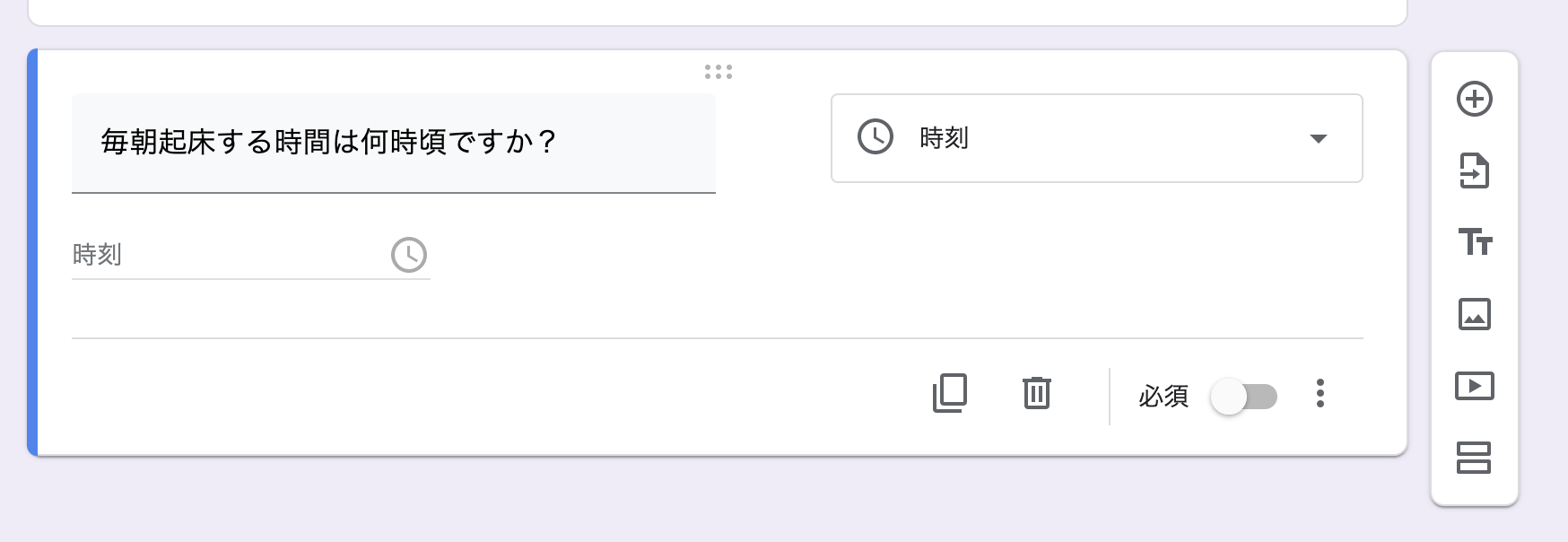
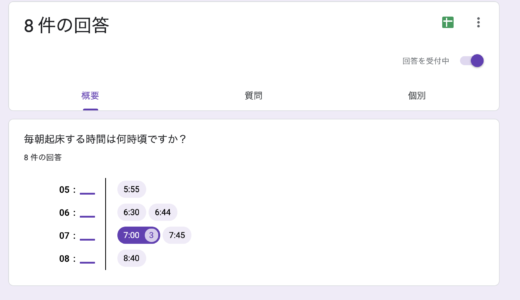
最後ですね。時刻になります。こちらは質問に対する時間での回答となっています。例えば起床時間かと思います。
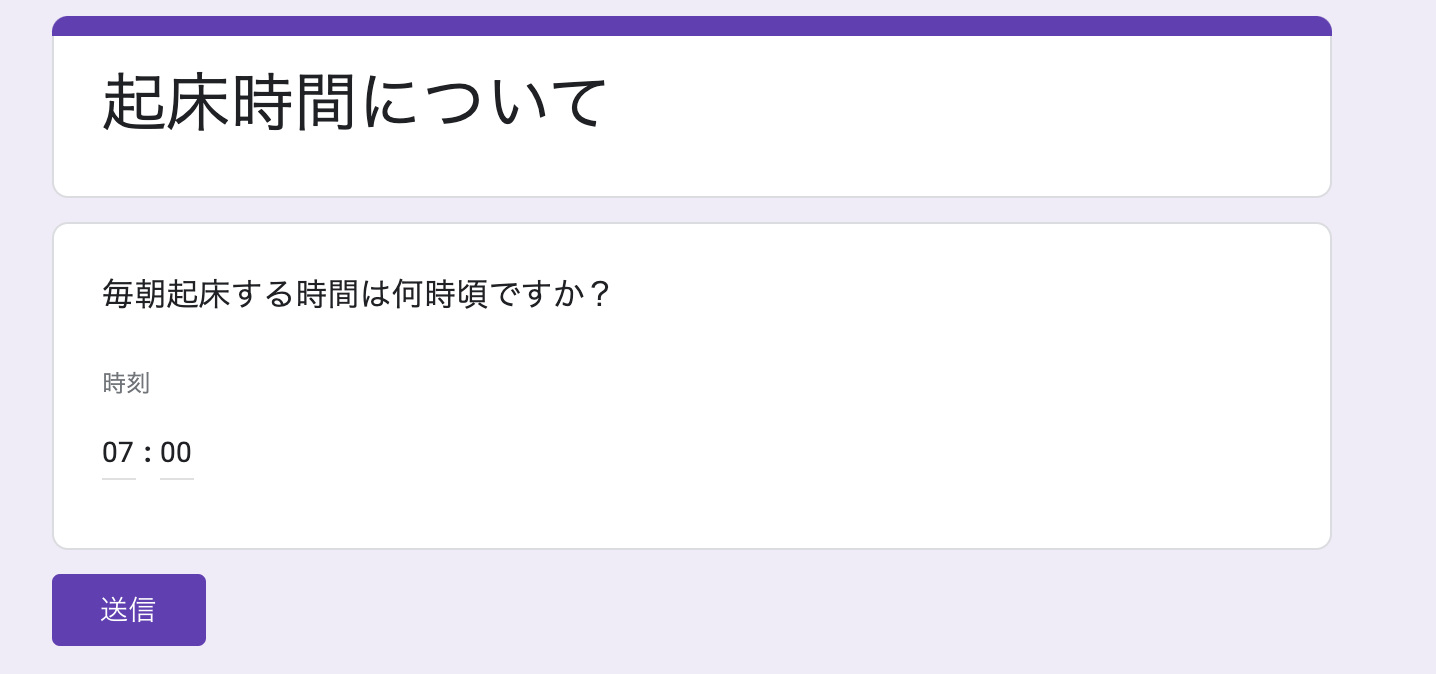
このように起床時間についての質問を作成します。
質問を回答する場合は、時刻を手入力で記載してもらいます。
結果はこのように時間帯で分類し、表示をしてくれます。もし重複する場合は、時刻の右側に重複数の記載があります。
以上でgoogleフォームの作成方法について説明は終わります。
Googleフォームは無料でここまで自由にデザインすることができ、さらに集計も自動でやってくれのでとてもオススメです。
是非Googleフォームを使い倒して頂ければと思います。
以上です。
